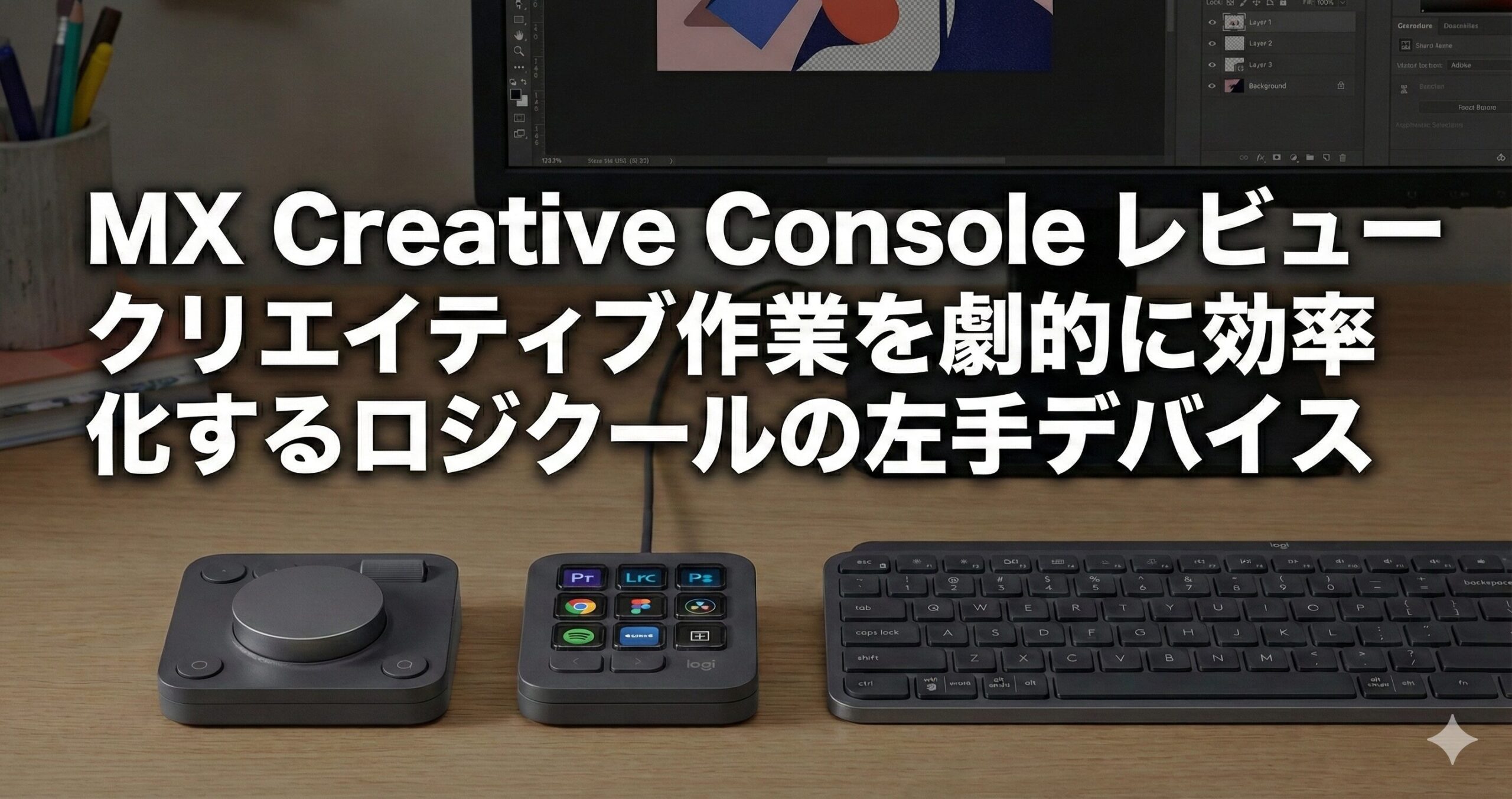
Photoshopでブラシサイズを変更するたびにキーボードに手を伸ばしたり、Premiere Proでタイムラインをちまちまドラッグしたり。クリエイティブな作業をしているはずなのに、気づけば単純な操作の繰り返しに時間を取られていませんか。
そんなクリエイターの悩みを解決するために登場したのが、ロジクールの「MX Creative Console」です。ダイヤルを回すだけでパラメータを直感的に調整でき、よく使う機能はワンプレスで実行。Adobe製品とのネイティブ統合により、セットアップも驚くほど簡単です。
この記事では、MX Creative Consoleの機能や特徴、購入前に知っておきたいポイントまで詳しく解説していきます。


 ポチップ
ポチップ
MX Creative Consoleが注目されている理由
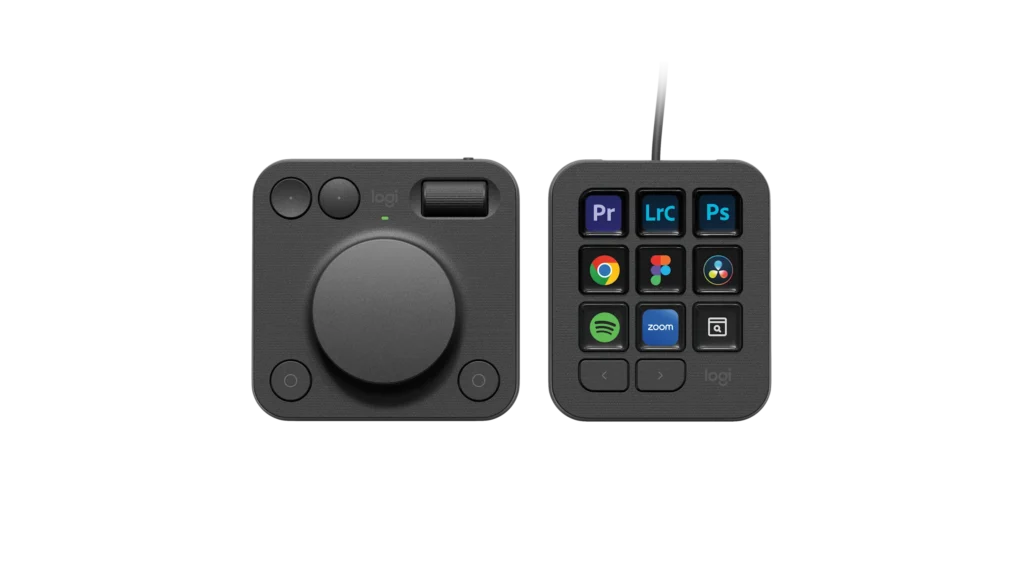
MX Creative Consoleは、ロジクールが満を持して投入したクリエイター向けの左手デバイスです。MX Masterシリーズといえばマウスやキーボードでプロフェッショナルから高い支持を得ていますが、この製品はそのラインナップに新たに加わった革新的なツールとなっています。
最大の特徴は、「MX Creative Dialpad」と「MX Creative Keypad」という2つのデバイスが独立している点です。分離型のデザインにより、左手側だけでなく右手側にも、あるいはキーボードの両サイドにも自由に配置できます。狭いデスクでも圧迫感なく設置でき、自分だけの最適なレイアウトを実現できるのが魅力です。
さらに、購入特典としてAdobe Creative Cloud All Appsの3ヶ月メンバーシップ(約23,340円相当)が付帯します。実質的に約1万円引きで手に入ることを考えると、Adobe製品を使うクリエイターにとっては見逃せない選択肢といえるでしょう。
基本スペック
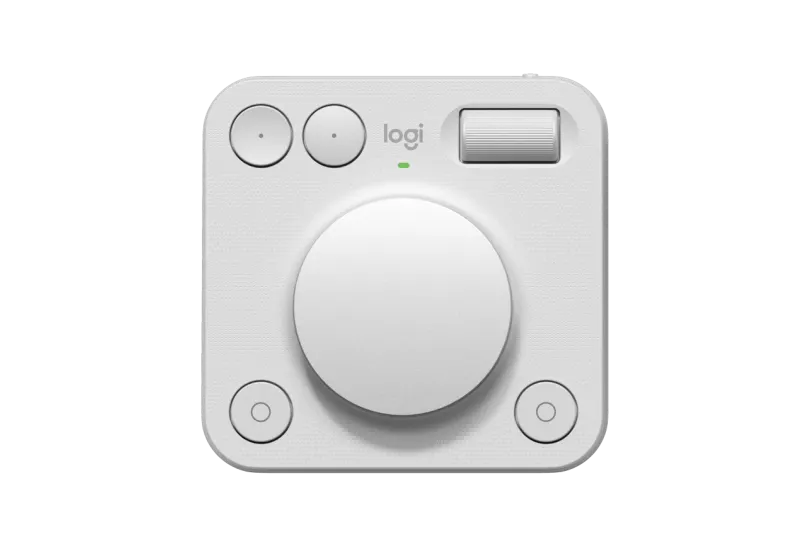
MX Creative Dialpad
| 項目 | 仕様 |
|---|---|
| サイズ | 高さ 92.1 mm × 幅 93.7 mm × 奥行き 33.8 mm |
| 重量 | 128 g |
| 接続方式 | Bluetooth / Logi Bolt(別売)無線接続 |
| 電源 | 単四形乾電池 × 2本 |
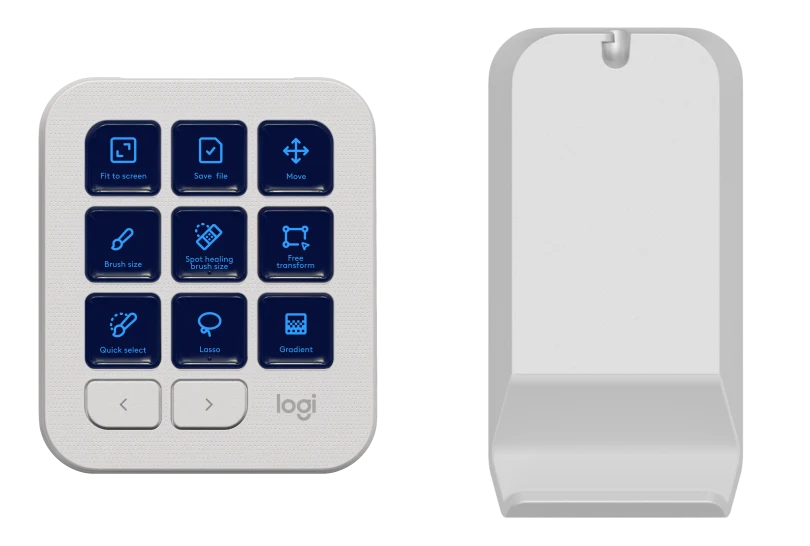
MX Creative Keypad
| 項目 | 仕様 |
|---|---|
| サイズ | 高さ 91.7 mm × 幅 77.9 mm × 奥行き 25.5 mm |
| 重量 | 96 g |
| 接続方式 | USB Type-C 有線接続 |
| キー数 | 9つのLCDディスプレイキー + 2つのページングボタン |
対応アプリケーション
Adobe Photoshop、Lightroom / Lightroom Classic、Premiere Pro、After Effects、Illustrator、Auditionとネイティブ統合されています。また、DaVinci Resolve、Final Cut Pro、Figma、Affinity Photoにも対応しており、アップデートで対応アプリは順次拡大中です。
Dialpadは約128gと手のひらサイズで、外出先に持ち運んで使うことも可能です。Keypadは有線接続ですが、その分安定した動作と電源切れの心配がないというメリットがあります。
注目したい機能
無限回転ダイヤルによる直感的な操作
Dialpadの中央に配置された大型ダイヤルは、無限に回転する設計になっています。Lightroomで露出や明るさを調整するとき、Photoshopでブラシサイズを変えるとき、Premiere Proでタイムラインをスクラブするとき。マウスでスライダーをドラッグする煩わしさから解放され、指先の感覚だけで思い通りの数値にたどり着けます。
滑らかでありながら適度な抵抗感があり、この回し心地が「気持ちいい」と多くのユーザーから評価されているポイントです。
Actions Ring機能で操作の幅が広がる
ダイヤルの周囲に配置された4つのボタンは「Actions Ring」と呼ばれ、ダイヤルと組み合わせて使うことで操作の幅を大きく広げてくれます。例えば、通常のダイヤル操作ではブラシサイズ、Actions Ringの左ボタンを押しながら回せば不透明度といった具合に、物理的なボタン数以上の機能を直感的に切り替えられます。
LCDディスプレイキーで迷わない
Keypadに搭載された9つのキーは、それぞれがLCDディスプレイになっています。割り当てた機能がアイコンとして表示されるため、どのキーに何を設定したか一目でわかります。
しかも、2つのページングボタンで最大15ページを切り替えられるので、合計135もの機能を登録可能。アプリごとに自動でプロファイルが切り替わる設定にしておけば、PhotoshopからPremiere Proに移っても最適な配置で作業を続けられます。
セットアップの簡単さ
専用アプリ「Logi Options+」をインストールすれば、Adobe製品向けのプロファイルをワンクリックでインポートできます。左手デバイスは初期設定が面倒というイメージがありますが、MX Creative Consoleなら箱から出して数分で作業を始められます。
利用者から評価されている点
ダイヤル操作の気持ちよさ
「ノブを回すために無理やり使い所を見つけてしまう」という声があるほど、ダイヤルの触感は多くのユーザーを魅了しています。家電量販店で触って衝動買いしたという報告も少なくありません。
単なる時短ツールではなく、操作すること自体に心地よさを感じられるのは、毎日の作業のモチベーション維持にもつながるポイントです。
Lightroom Classicでの現像作業の効率化
写真の現像作業でMX Creative Consoleの真価が発揮されるとの評価が多く聞かれます。露出、コントラスト、ハイライト、シャドウといったパラメータを、ダイヤルを回すだけで調整できるのは、マウス操作とは次元の異なる快適さです。
大量の写真を処理するフォトグラファーにとって、この時短効果は計り知れない価値があります。
分離型デザインの自由度
従来の左手デバイスは一体型が主流でしたが、MX Creative Consoleは2つのデバイスが独立しているため、配置の自由度が段違いです。キーボードの左に両方並べても良いし、Dialpadだけ右手側に置いても良い。デスクの形状や作業スタイルに合わせて、自分だけの最適配置を見つけられます。
Dialpadは約8cm四方のコンパクトサイズなので、カフェや出張先にも気軽に持ち運べる点も好評です。
購入前に知っておきたいポイント
Keypadは有線接続のみ
Dialpadは無線接続に対応していますが、Keypadは USB Type-C による有線接続のみとなっています。デスク周りをすっきりさせたいユーザーにとっては気になる点かもしれません。
ただし、有線接続のメリットとして、バッテリー切れの心配がなく、LCDディスプレイへの安定した電力供給が可能という側面もあります。
ソフトウェアは改善途上
Logi Options+アプリについては、バグや不安定さを指摘する声も一部で聞かれます。MacとWindowsで安定度に差があったり、SmartAction機能が意図通りに動作しないケースがあるとの報告もあります。
ロジクールはアップデートで継続的に改善を進めており、対応アプリの追加も順次行われています。発売からアップデートが重ねられ、安定性は向上傾向にあるといえます。
対応アプリ以外での使い勝手
Adobe製品やDaVinci Resolveなど対応アプリでは専用プロファイルの恩恵を受けられますが、それ以外のアプリでは汎用のキーボードショートカット割り当てとなります。
Logi Options+のマーケットプレイスでは日々新しいプラグインが追加されているので、使いたいアプリへの対応状況は購入前にチェックしておくと安心です。
他の製品と比べて
| 製品 | 価格帯 | 特徴 |
|---|---|---|
| MX Creative Console | 約29,800円 | 分離型デザイン、Adobe統合、ダイヤル+LCDキー |
| TourBox Elite | 約33,000円 | 一体型、多彩な入力方式、幅広いアプリ対応 |
| TourBox Elite Plus | 約40,000円 | Elite上位版、触覚フィードバック強化 |
| Stream Deck | 約15,000円〜 | LCDキー特化、配信向け、マクロ機能充実 |
TourBoxシリーズは一体型で多彩なダイヤルやノブを搭載しており、より複雑な操作に対応できます。一方でMX Creative Consoleは分離型による配置の自由度とAdobe製品とのシームレスな統合が強みです。
Stream Deckは配信者向けのイメージが強いですが、クリエイティブ用途でも使えます。ただしダイヤル操作には対応していないため、パラメータのアナログ調整が必要な作業ではMX Creative Consoleに軍配が上がります。
Adobe製品をメインで使うクリエイターなら、プロファイルのインポートだけですぐ使い始められるMX Creative Consoleの手軽さは大きなアドバンテージです。
購入前によくある質問
WindowsとMacの両方で使える?
Windows 10以降、macOS 13以降に対応しています。Dialpadは最大3台までのデバイスとペアリングでき、ボタン一つで切り替えが可能です。
電池持ちはどのくらい?
Dialpadは単四電池2本で動作し、公式では詳細な駆動時間は公表されていませんが、一般的な使用であれば数ヶ月は持つと報告されています。Keypadは USB-C 給電のため電池切れの心配はありません。
左利きでも使える?
分離型デザインなので、右手側にDialpad、左手側にKeypadという配置も自由自在です。自分のスタイルに合わせてレイアウトできるのが分離型の強みです。
DaVinci Resolveユーザーにもおすすめ?
DaVinci Resolveにも対応していますが、より専門的な編集作業を行うなら、Blackmagic Design純正のコントローラーも検討の価値があります。ライトな使い方ならMX Creative Consoleでも十分活用できます。
どこで買える?
MX Creative Consoleは、公式ストア、Amazon、家電量販店などで購入できます。
公式ストアでの価格は32,780円(税込)ですが、Amazonでは29,800円(税込)で販売されており、さらにクーポンが適用できるタイミングもあります。カラーはペールグレーとグラファイトの2色展開で、グラファイトはプラスチック部品の72%が再生材料を使用した環境配慮モデルです。
2年間の無償保証が付いているので、長期間安心して使えます。
ポチップ
まとめ
MX Creative Consoleは、Adobe製品を使うクリエイターの作業効率を大幅に向上させる左手デバイスです。無限回転ダイヤルによる直感的なパラメータ調整、LCDディスプレイキーによる視覚的なフィードバック、そして分離型デザインによる配置の自由度が、日々のクリエイティブワークを快適にしてくれます。
こんな方におすすめです。Photoshop、Lightroom、Premiere Proなどを日常的に使っている方。キーボードショートカットの限界を感じている方。コンパクトで持ち運べる左手デバイスを探している方。Adobe CC 3ヶ月無料特典を有効活用したい方。
一方で、Adobe製品以外がメインの方、完全無線化にこだわる方、より複雑な入力方式を求める方は、TourBoxシリーズなど他の選択肢も比較検討してみてください。
Adobe CC 3ヶ月無料特典(約23,340円相当)付きで実質1万円引き。さらに2年間保証で長く安心して使えます。クリエイティブな作業に集中したいなら、MX Creative Consoleは間違いなく投資に見合う価値のあるデバイスです。
※ この記事には広告・PRが含まれています。当サイトのリンクを経由して商品をご購入いただくと、サイト運営者に報酬が支払われる場合があります。読者の皆様に追加費用が発生することはありません。